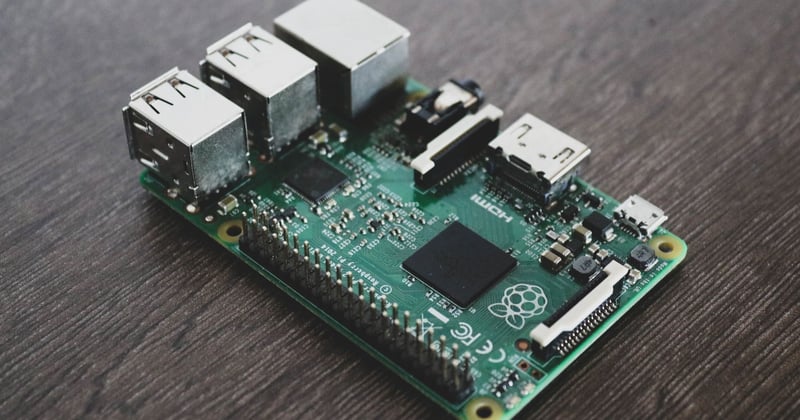
Un Raspberry Pi posé sur une étagère, une multiprise, un câble Ethernet qui traverse le couloir. C'est le décor chez un ami à qui j'avais promis de « lui montrer vite fait » comment configurer un serveur domestique. Trois heures plus tard, on avait une médiathèque qui marchait, un accès à distance qui ne marchait pas, et une boîte de pizza froide. Ce soir-là, j'ai surtout compris une chose : le matériel n'est jamais le problème, c'est la première connexion qui bloque tout le monde.
Je vais être direct : je ne suis pas administrateur système. J'ai un boulot, une box, et une tolérance moyenne à la frustration. Ce que je décris ici, c'est le parcours que j'ai suivi moi-même, avec mes plantages, les mauvais choix que j'ai faits au départ, et ce que j'aurais aimé qu'on me dise avant de lancer mon premier ssh.
Points clés à retenir
- Un serveur domestique n'a rien à voir avec un serveur de production : on peut tout casser et tout réinstaller, c'est même le programme.
- Le matériel le plus raisonnable pour débuter coûte entre 60 et 150 € : un Raspberry Pi, un mini-PC d'occasion, ou un vieux portable qui dort dans un tiroir.
- La consommation compte plus qu'on ne croit : un mini-PC tourne autour de 5 à 10 watts au repos, un vieux PC de bureau peut grimper à 60 watts pour rien.
- La première vraie étape, c'est l'accès SSH par clé, pas l'installation de dix services.
- Ne mettez jamais un service à la maison directement exposé sur Internet. VPN d'abord.
Quel matériel choisir pour un serveur domestique quand on débute ?
La question qu'on me pose le plus souvent n'est pas technique. C'est : « avec quoi je commence ? ». Et franchement, la réponse est moins excitante que ce que les forums laissent croire.
Les trois options réalistes (et ce qu'elles impliquent vraiment)
J'ai testé les trois sur la durée, pas juste le temps d'un week-end.
- Le Raspberry Pi. 60 à 90 € selon le modèle, avec l'alimentation et la carte SD. Consommation ridicule (2 à 5 watts). Parfait pour un serveur de fichiers, Pi-hole, ou une petite domotique. Limite : le stockage externe en USB, et la carte SD qui meurt sans prévenir au bout d'un an ou deux si vous écrivez beaucoup dessus.
- Un mini-PC d'occasion (type ancien poste professionnel reconditionné). C'est le choix que je referais aujourd'hui. 100 à 150 €, un SSD, un processeur correct, du silence. J'en ai pris un pour remplacer mon Pi : plus jamais de carte SD morte.
- Un vieux PC de bureau. Gratuit, sauf que la facture d'électricité n'est pas gratuite. J'ai fait le calcul : mon ancien tour consommait environ 55 watts en veille active, soit plus de 400 kWh par an. Sur une petite installation, le surcoût finit par dépasser le prix du mini-PC.
Le point que personne ne mentionne : le bruit et la chaleur
Mon premier serveur vivait dans le salon, derrière le canapé. Deux semaines. Ma compagne m'a fait comprendre, calmement mais fermement, que le ventilateur du boîtier allait finir par dormir dehors. Un serveur domestique, ça fait du bruit, ça chauffe, et ça n'a rien à faire dans une pièce à vivre. Prévoyez un placard, un garage, ou un mini-PC fanless. Ça paraît anecdotique. Ça ne l'est pas du tout.
Comment installer un serveur chez soi, étape par étape ?
Oubliez les tutoriels qui commencent par le partitionnement LVM. Pour un usage domestique, vous n'en avez pas besoin le premier jour, et ça vous fera fuir.

Choisir le système et préparer le support
Deux familles se partagent le terrain : les distributions Linux orientées serveur (Debian, Ubuntu Server) et les systèmes clé en main (TrueNAS, OpenMediaVault, ou l'outil officiel du Raspberry Pi). Si vous voulez juste un partage de fichiers qui fonctionne, un système clé en main vous fera gagner des heures. Si vous voulez apprendre, Debian.
Le geste concret : télécharger l'image, la flasher sur une clé USB ou une carte SD avec un outil comme Rufus, balenaEtcher ou le Raspberry Pi Imager. Rien de sorcier. J'ai encore raté ma première carte SD parce que j'avais mal validé la confirmation d'écriture. Ça arrive.
La première connexion, le vrai moment de vérité
Branchez l'écran et le clavier pour l'installation, puis débarrassez-vous-en. Le serveur doit fonctionner sans écran, en réseau, accessible depuis votre ordinateur principal. C'est là que tout se joue :
- Créez un utilisateur non-root avec un mot de passe solide. Ne restez pas connecté en root, jamais.
- Installez un serveur SSH et générez une paire de clés depuis votre machine principale.
- Copiez la clé publique sur le serveur, puis désactivez la connexion root et l'authentification par mot de passe dans la configuration SSH.
- Redémarrez le service et testez depuis votre poste :
ssh votreutilisateur@adresse-ip.
Ce point numéro trois, je l'ai sauté la première fois. Résultat : trois semaines avec un mot de passe root exposé sur le réseau local, sans m'en rendre compte. Un scanner automatique n'a pas besoin de beaucoup de temps.
Les premiers services à installer (et dans quel ordre)
Ne faites pas comme moi : j'ai voulu tout installer le premier soir. Samba, Jellyfin, Pi-hole, un conteneur pour la domotique. Le lendemain, plus rien ne démarrait et je ne savais pas pourquoi.
Mon conseil, issu de cette erreur : un service, une soirée, un test. Et dans cet ordre :
- Le partage de fichiers (Samba) — c'est ce qui vous servira tous les jours.
- Les sauvegardes automatiques, avant tout le reste. Oui, avant la médiathèque.
- Un blocage de publicités réseau type Pi-hole si le sujet vous amuse.
- La médiathèque (Jellyfin ou Plex) en dernier, quand tout le reste est stable.
Comment accéder à son serveur depuis l'extérieur sans se planter ?
Ici, je vais être catégorique, et je camperai sur cette position : ne redirigez jamais un port de service directement vers votre serveur depuis votre box. Pas de panneau d'administration Samba ouvert sur Internet, pas de SSH exposé sur le port 22.
Le VPN plutôt que l'ouverture de ports
La solution propre, c'est un VPN. WireGuard, ou une solution plus simple à configurer comme Tailscale, qui fait l'essentiel du travail à ma place. Connecté au VPN, votre téléphone ou votre portable voit le serveur comme s'il était sur votre réseau local. Rien n'est exposé publiquement.
J'ai mis une soirée à faire fonctionner WireGuard la première fois, et j'ai perdu une autre soirée avec une mauvaise configuration de pare-feu. Avouons-le : c'est le passage le moins fun de tout le projet. Mais c'est celui qui vous évite de retrouver votre serveur indexé par un moteur de recherche.
IP dynamique et nom de domaine : faut-il vraiment s'en occuper ?
Si vous passez par un VPN, vous pouvez souvent oublier cette question. Sinon, il faut composer avec l'IP qui change chez votre fournisseur d'accès. Un service de DNS dynamique met à jour l'enregistrement automatiquement. Mais tant que vous débutez, gardez ça pour plus tard. Un VPN bien configuré couvre 90 % des besoins.
Les questions qu'on me pose en boucle
Comment faire pour changer de serveur ?
Changer de serveur, c'est d'abord changer de machine ou de système. Concrètement : sauvegardez vos données et vos fichiers de configuration sur une clé ou un disque externe, notez les services installés, puis réinstallez proprement sur la nouvelle machine. Rester dans le même réseau et la même plage d'adresses IP vous évitera de tout reconfigurer côté clients.
J'ai fait cette bascule du Raspberry Pi vers un mini-PC en un après-midi, precisely parce que mes sauvegardes étaient à jour. Sans elles, c'était une nuit blanche. Faites des sauvegardes.
Quels sont les 3 types de serveurs ?
Quand on range les serveurs par usage, on distingue généralement trois grandes familles : les serveurs de fichiers (stockage et partage, comme Samba ou un NAS), les serveurs applicatifs (qui font tourner un service : médiathèque, site web, domotique), et les serveurs d'infrastructure réseau (DNS, blocage de publicités, VPN, gestion des adresses). Votre serveur domestique cumulera souvent les trois.
Comment configurer mon serveur SMTP ?
Mon avis, et je le répète à chaque ami qui me le demande : n'hébergez pas votre propre serveur SMTP chez vous. Les fournisseurs d'accès bloquent souvent le port 25 sortant, et votre adresse IP résidentielle finit sur des listes noires en quelques jours. Pour envoyer des mails depuis vos services (notifications, alertes de sauvegarde), passez par un relais SMTP externe : la configuration consiste alors à renseigner l'adresse, le port, le nom d'utilisateur et le mot de passe fournis par le service dans le fichier de configuration de votre application. C'est dix lignes, pas une infrastructure.
Ce que j'aurais voulu savoir avant de commencer
Un serveur domestique, c'est un projet qui ne se termine jamais vraiment. On ajoute un service, on en casse un autre, on recommence. Et c'est justement ce qui le rend supportable : rien de tout cela n'est critique. Personne ne perd son emploi si votre Jellyfin tombe un mardi soir.
Le seul vrai échec que j'ai connu, c'est celui de sauvegardes inexistantes. Un disque m'a lâché, et j'ai perdu une année de photos familiales qui ne vivaient que sur ce serveur. Je l'ai récupérée en partie, gratuitement, chez un réparateur du coin — mais je n'ai pas envie de réessayer.
Alors avant d'installer quoi que ce soit d'autre, posez-vous cette question : si le disque meurt demain, qu'est-ce que je garde ? La réponse à cette question-là vaut tous les tutoriels de configuration du monde.